Savoir comment formater une clé USB sur Windows reste indispensable pour n’importe quel utilisateur. Franchement, ce n’est pas la manipulation la plus glamour du monde, mais ça dépanne souvent. Sauf que pour aller plus loin, il faut fouiller dans les menus. En fait, ça me rappelle ce jour où j’ai essayé de compiler un vieux […]
Savoir comment formater une clé USB sur Windows reste indispensable pour n’importe quel utilisateur. Franchement, ce n’est pas la manipulation la plus glamour du monde, mais ça dépanne souvent. Sauf que pour aller plus loin, il faut fouiller dans les menus. En fait, ça me rappelle ce jour où j’ai essayé de compiler un vieux noyau Linux sur une machine poussive : tout a planté direct, mais quel kiff une fois que ça tournait ! Bref, formater ne sert pas seulement à vider un vieux dossier plein de bordel, ça remet les compteurs à zéro.
Définition du concept
Le fait de formater une clé USB désigne le processus technique consistant à initialiser un support de stockage en préparant son système de fichiers, en effaçant définitivement les données existantes et en scannant la surface à la recherche de secteurs défectueux pour garantir une stabilité optimale lors des transferts futurs.
À mon avis, on oublie trop souvent de nettoyer le matériel neuf. Les clés sortent d’usine avec des réglages archaïques. C’est un peu comme si vous essayiez de réparer la direction assistée d’une voiture de collection avec des pièces imprimées en 3D : ça décoiffe, c’est inattendu, mais curieusement, ça fonctionne à merveille. Sauf que pour vos fichiers, mieux vaut opter pour de la vraie compatibilité.
| Format |
Avantages |
Inconvénients |
| NTFS |
Idéal pour Windows, sécurité poussée |
Incompatible macOS sans outils tiers |
| exFAT |
Universel, gère les gros fichiers |
Moins robuste que NTFS |
| FAT32 |
Compatible vieilles machines |
Limite de 4Go par fichier |
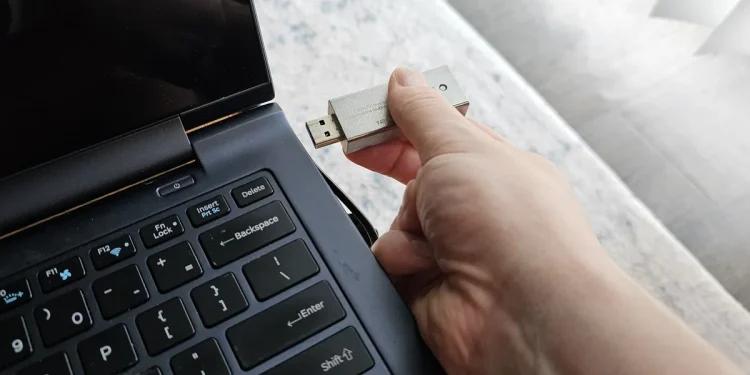
- Branchez votre clé sur un port USB rapide de votre machine.
- Ouvrez l’explorateur de fichiers et cliquez sur Ce PC.
- Faites un clic droit sur votre périphérique et choisissez Formater.
- Sélectionnez le format adapté dans le menu déroulant.
- Lancez l’opération en validant le tout.
FAQ