Comment personnaliser le bouton de contrôle de la caméra sur votre iPhone
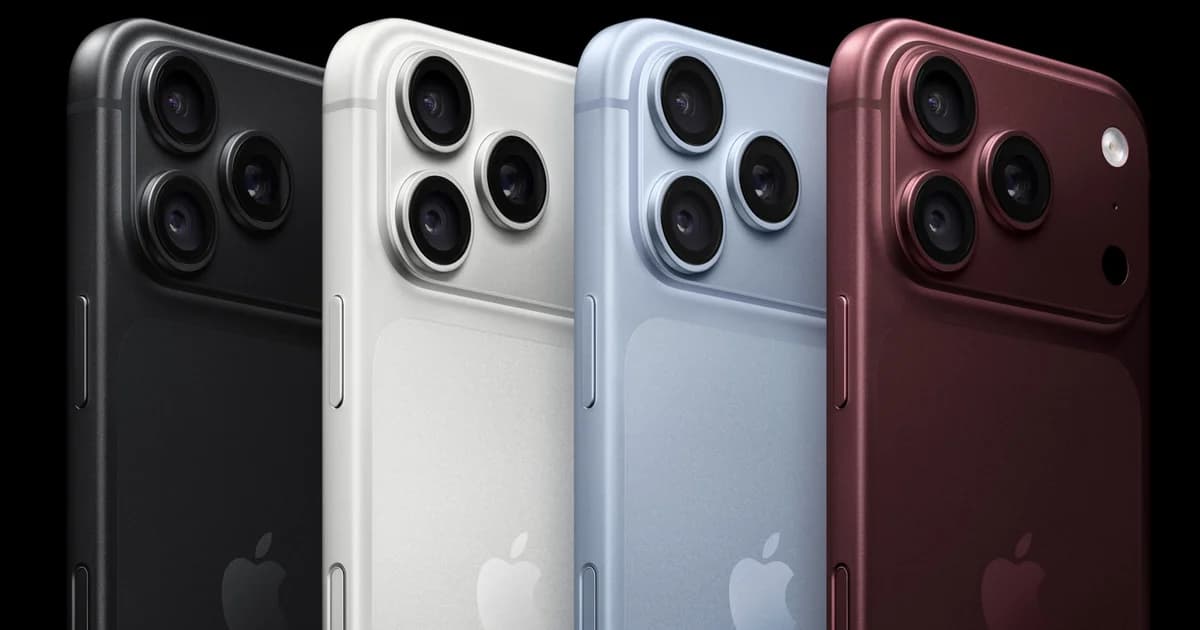
Vous possédez un smartphone récent de chez Apple et vous vous demandez comment exploiter au maximum ce petit bouton physique situé sur la tranche inférieure droite ? Ce fameux bouton physique est en réalité une merveille tactile conçue pour révolutionner votre manière de capturer des instants précieux. Entre nous, sa prise en main demande un […]
Vous possédez un smartphone récent de chez Apple et vous vous demandez comment exploiter au maximum ce petit bouton physique situé sur la tranche inférieure droite ? Ce fameux bouton physique est en réalité une merveille tactile conçue pour révolutionner votre manière de capturer des instants précieux. Entre nous, sa prise en main demande un petit temps d’adaptation si vous venez d’un ancien modèle. Mais une fois dompté, il devient vite indispensable pour immortaliser vos balades.
Ce week-end, assis sur un banc poussiéreux du parc de mon quartier avec mon vieux café tiède, j’ai voulu immortaliser un chat errant qui faisait sa toilette. J’ai frôlé le bouton par inadvertance, l’appareil s’est lancé trop vite, et j’ai raté le cliché. C’est exactement à ce moment-là que j’ai compris qu’il fallait impérativement que je plonge dans les réglages pour adapter ce raccourci à ma propre façon de shooter, loin des choix par défaut dictés par Cupertino.
Imaginez un clavier de piano mécanique où chaque touche répond non seulement à la pression, mais aussi au glissement de votre pulpe de doigt pour modifier la partition en direct. Le bouton physique fonctionne de la même manière subtile. Les réglages de base incluent l’ouverture instantanée de l’application photo d’un simple clic, le balayage pour ajuster le zoom ou l’exposition, un second clic pour déclencher l’obturateur, un appui prolongé pour lancer l’enregistrement vidéo, et enfin un double clic pour activer l’intelligence visuelle avec Siri.
Qu’est-ce que le contrôle de la caméra sur iPhone ?
Le contrôle de la caméra désigne le bouton tactile et sensitif placé sur le côté droit de l’appareil, capable d’interpréter une grande variété de gestes comme les clics simples, les doubles clics ou les glissements fluides. Conçu pour faciliter la photographie à une seule main, il sert à lancer l’application, prendre des photos, filmer et naviguer dans les paramètres avancés sans jamais toucher l’écran.
Étapes pour personnaliser le comportement du bouton
Heureusement, il est tout à fait possible de modifier ces comportements par défaut selon vos préférences personnelles. Rendez-vous simplement dans les menus de configuration pour tout réajuster. Voici la marche à suivre exacte pour reprendre le contrôle total de vos raccourcis photographiques :
Ouvrez l’application des réglages sur votre appareil.
Naviguez vers la section dédiée à la caméra.
Sélectionnez l’option de gestion du bouton latéral.
Explorez les rubriques principales pour modifier les actions de lancement et les ajustements.
Choisir une application de lancement personnalisée
Dans la section dédiée au lancement, tapez sur l’option correspondante pour choisir l’application qui doit s’ouvrir lorsque vous pressez le bouton. Par défaut, l’application native s’active, mais vous trouverez d’autres choix si vous possédez des logiciels compatibles installés. Cela peut être Instagram pour créer des stories à la volée, le lecteur de codes pour scanner rapidement des étiquettes, ou encore la loupe numérique pour transformer votre écran en outil de lecture grossissant. Certains logiciels tiers s’afficheront également en gris, en attendant une compatibilité totale future.
Affiner les ajustements et les options de glissement
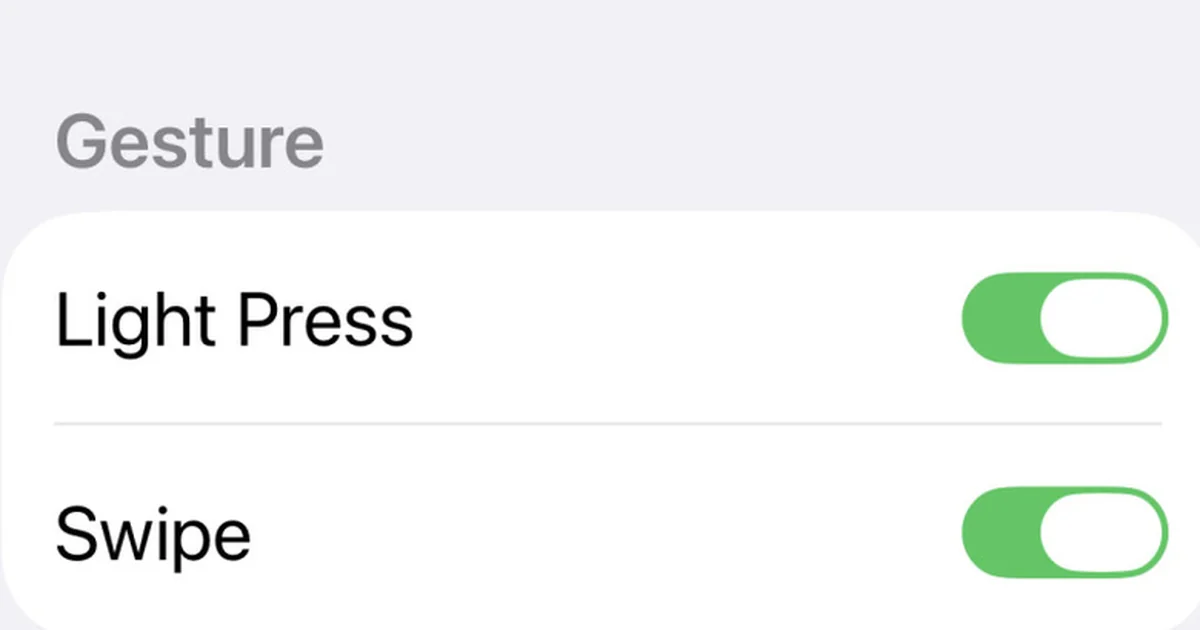
La section des contrôles englobe une multitude de paramètres essentiels, notamment les ajustements de prise de vue. Une fois activée, cette fonction décuple l’utilité du bouton. En effleurant ou en glissant le doigt dessus pendant que l’application est ouverte, vous accédez directement aux outils de configuration. Vous pouvez décider quels gestes sont autorisés dans ce mode précis, et activer ou désactiver les six réglages pris en charge :
Le grossissement optique ou numérique pour zoomer.
La gestion de l’exposition lumineuse de la scène.
La profondeur de champ pour flouter l’arrière-plan.
Le choix des caméras disponibles.
Les styles photographiques personnalisés.
La tonalité globale des couleurs.
Je reste sceptique sur l’utilité réelle de certains sous-menus, mais la gestion du zoom par glissement est une vraie réussite ergonomique. Ça me laisse songeur quant à l’avenir des interfaces purement tactiles sur nos téléphones.
On a tous déjà galéré à comprendre les choix de nommage de la firme de Mountain View avec ses applications mobiles. L’historique des services de paiement mobile de la marque a de quoi donner des maux de tête. la différence entre Google Pay et Google Wallet échappe encore à beaucoup de monde aujourd’hui. Entre les […]
Vous possédez des casques haut de gamme mais vos morceaux manquent cruellement de punch ? configurer la qualité audio de Apple Music change radicalement votre expérience d’écoute. Ce service ne se limite pas à l’écosystème iOS et propose une vraie alternative solide à ses concurrents. Pourtant, les meilleurs flux ne s’activent pas tout seuls au […]
On sous-estime souvent le potentiel de nos vieux appareils. Le recyclage de vieux smartphone n’est pas seulement un geste écolo, c’est aussi un moyen malin de s’équiper sans dépenser un sou. Même fatigué par les années, votre ancien terminal possède encore un écran, des capteurs, une puce Wi-Fi et un appareil photo parfaitement fonctionnels. Avant […]
Contrairement à un smartphone que l’on change tous les trois ans, on oublie souvent l’existence de notre routeur Wi-Fi. Jusqu’au jour où la mise à jour manque à l’appel ou qu’il ne suit plus les derniers débits. Jeter un boîtier qui fonctionne encore parfaitement fait mal au cœur, surtout vu le prix de ces petites […]