Améliorer la navigation Google Maps sur Apple CarPlay : le guide ultime
Franchement, je trouve que Apple Maps a fait d’énormes progrès depuis ses débuts chaotiques. Mais bon, soyons honnêtes, la force des habitudes et la précision des données de trafic poussent beaucoup d’entre nous à rester fidèles à l’application concurrente. Si vous roulez avec un iPhone et que vous préférez l’interface de Google, l’utilisation de Google […]
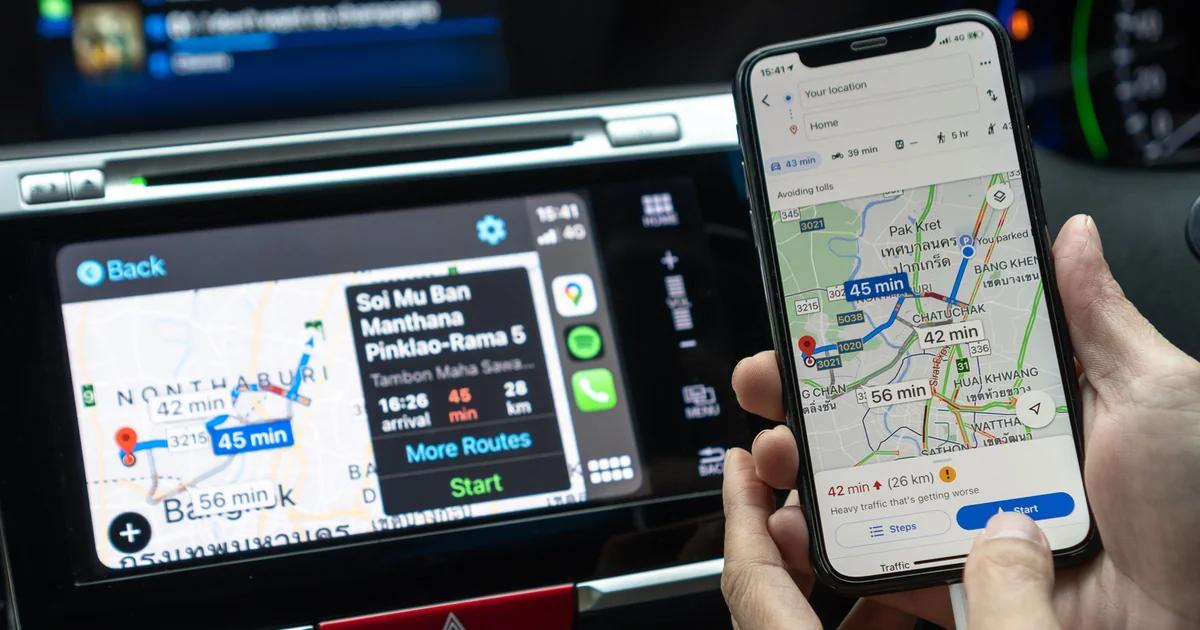
Franchement, je trouve que Apple Maps a fait d’énormes progrès depuis ses débuts chaotiques. Mais bon, soyons honnêtes, la force des habitudes et la précision des données de trafic poussent beaucoup d’entre nous à rester fidèles à l’application concurrente. Si vous roulez avec un iPhone et que vous préférez l’interface de Google, l’utilisation de Google Maps sur Apple CarPlay relève parfois du parcours du combattant. Surtout hors de l’Union Européenne et du Japon où le choix de l’application par défaut reste verrouillé. Ça m’agace un peu de devoir batailler avec Siri pour lui imposer mon outil de cartographie favori au lieu du service natif d’Apple.
Pour comprendre le fonctionnement de cette surcouche logicielle, disons que CarPlay agit comme un caméléon technologique : il projette une interface épurée sur l’écran de votre tableau de bord tout en essayant subtilement de vous garder captif dans son propre écosystème fermé, tel un parasite doré qui façonne l’hôte à sa convenance.
La semaine dernière, stationné sur un parking bondé à Alger sous un soleil de plomb, j’ai voulu lancer un trajet rapide. Siri a évidemment ouvert l’application native en ignorant totalement mes consignes. Une vraie galère quand on est pressé et qu’on cherche désespérément à éviter les bouchons légendaires de la capitale. Heureusement, il existe des méthodes concrètes pour reprendre le contrôle total.
Astuces régionales et commandes vocales
Si vous résidez dans l’Union Européenne ou au Japon, la législation locale vous permet enfin de choisir votre application de navigation par défaut. Allez simplement dans les Réglages de votre iPhone, puis dans le menu Apps. Sélectionnez l’application de cartographie de votre choix. Dès lors, vos requêtes Siri utiliseront directement ce service. Ailleurs, il faut ruser. Une astuce simple consiste à ajouter la mention ‘sur Google Maps’ à la fin de vos commandes vocales au volant pour court-circuiter le réflexe d’Apple Maps.
Organiser son écran d’accueil CarPlay
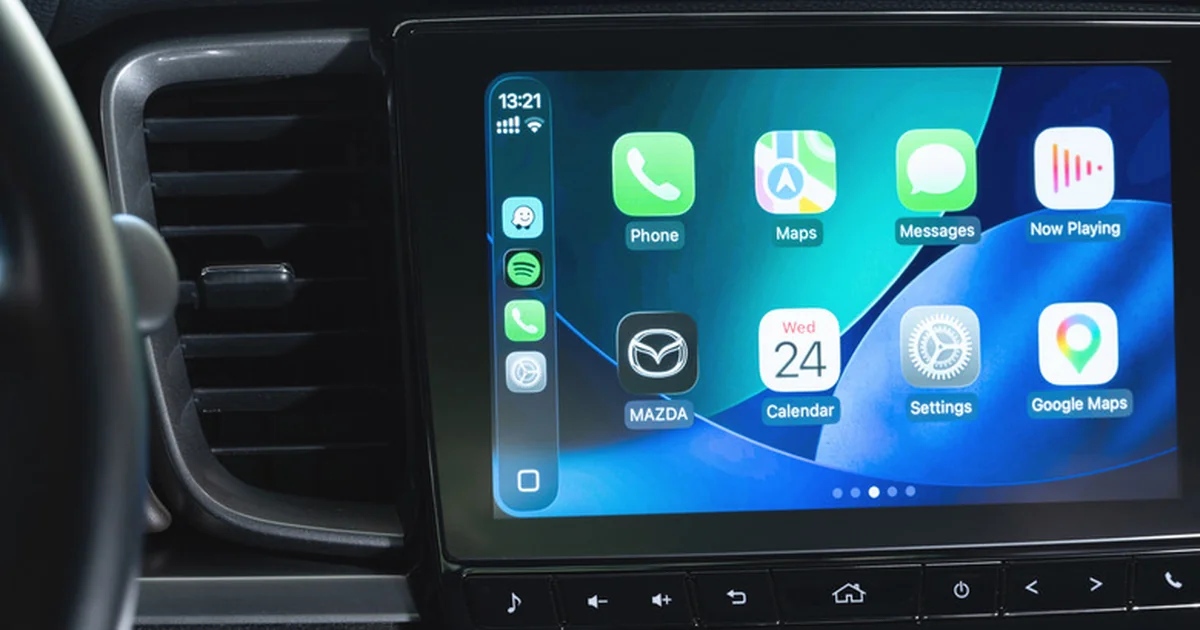
Ne cherchez plus l’application pendant de longues secondes les yeux rivés sur le tableau de bord. Vous pouvez réorganiser l’affichage pour gagner un temps précieux :
Sur votre iPhone, accédez à l’application Réglages, puis Général et enfin CarPlay.
Sélectionnez votre véhicule dans la liste proposée.
Appuyez sur l’option Apps pour afficher la liste complète des logiciels compatibles.
Faites glisser Google Maps tout en haut pour qu’il apparaisse dès la première page de l’écran d’accueil.
Ajoutez également un widget dédié en retournant dans les paramètres CarPlay et en choisissant l’onglet Widgets.
Configurations avancées dans l’application
Une bonne préparation évite bien des sueurs froides sur la route. Configurez vos adresses favorites (domicile et travail) en appuyant sur votre photo de profil dans l’application, puis dans les paramètres de localisation. De plus, prévoyez toujours le pire en ayant des cartes hors ligne téléchargées à l’avance pour parer à toute coupure de réseau cellulaire en zone blanche. Pensez également à régler l’alternance des modes clair et sombre dans les paramètres d’apparence pour préserver vos yeux la nuit.
Franchement, je trouve que trouver la bonne musique pour courir relève souvent du parcours du combattant. On passe plus de temps à tripoter son écran qu’à faire du cardio. Heureusement, le géant du streaming musical intègre une solution pensée pour cela. Le mode course de Spotify sur iOS et Android débarque enfin pour dynamiser nos […]
Franchement, les objets connectés ont parfois des ratés inexplicables. L’autre mardi, assis sur le tapis de mon salon à Alger avec un vieux modèle qui refusait obstinément de répondre à mes requêtes vocales, j’ai bien cru que j’allais perdre patience. C’est exactement dans ces moments-là qu’on réalise qu’une bonne vieille réinitialisation aux paramètres d’usine reste […]
Franchement, ça m’agace un peu quand mon PC commence à souffler comme un Boeing au décollage dès que j’ouvre trois onglets. Nettoyer le ventilateur de son PC portable est une corvée qu’on repousse toujours, jusqu’au jour où la surchauffe débarque. La poussière s’accumule dans ce châssis exigu, bloquant le flux d’air et provoquant du throttling […]
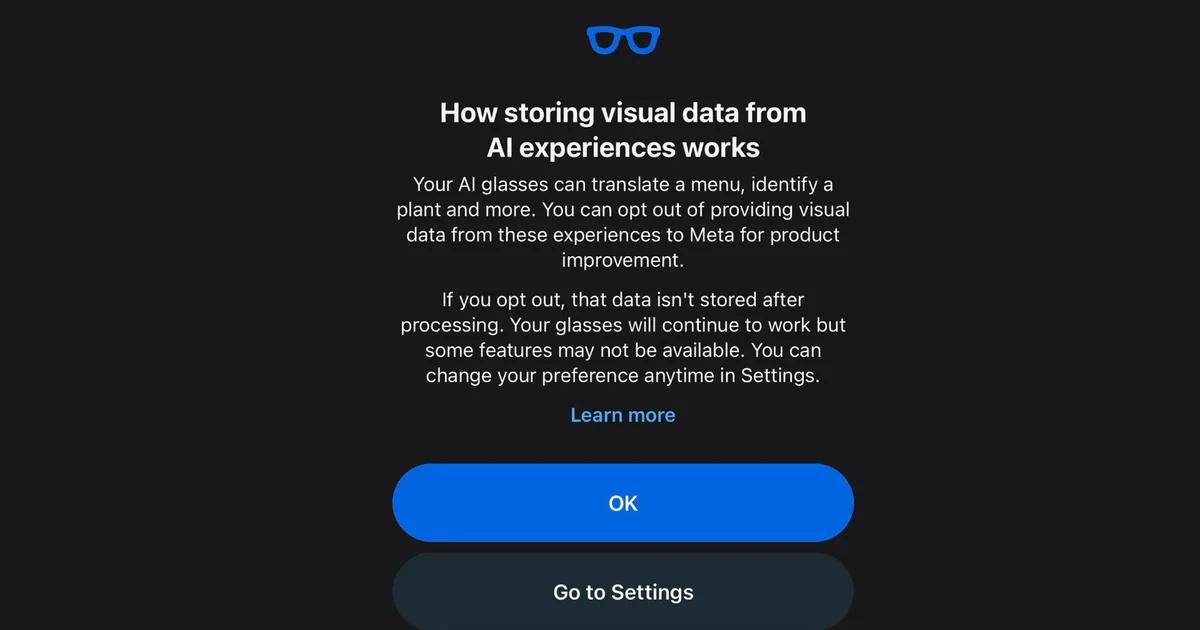
Franchement, la confidentialité de nos données prend un sacré coup ces derniers temps. **Empêcher Meta d’entraîner son intelligence artificielle sur les données visuelles de vos lunettes connectées** est devenu une nécessité absolue si vous tenez à votre vie privée. La semaine dernière, alors que j’étais assis dans un petit café bondé à Alger en essayant […]