Applications

Comment donner l’apparence de Microsoft Edge à Mozilla Firefox

Vous adorez l’interface de Microsoft Edge, mais vous utilisez Mozilla Firefox comme navigateur Web par défaut sous Windows 10 ? Vous serez surement ravie d’apprendre qu’il est possible de faire ressembler Firefox à Edge sans perdre les fonctionnalités du navigateur . Comment ? Eh bien, grâce à un thème ! Suivez le guide : Firefox Edge […]
Publié le 2 décembre 2016 à 21:01
Comment donner l’apparence de Microsoft Edge à Mozilla Firefox

Vous adorez l’interface de Microsoft Edge, mais vous utilisez Mozilla Firefox comme navigateur Web par défaut sous Windows 10 ? Vous serez surement ravie d’apprendre qu’il est possible de faire ressembler Firefox à Edge sans perdre les fonctionnalités du navigateur . Comment ? Eh bien, grâce à un thème  ! Suivez le guide :

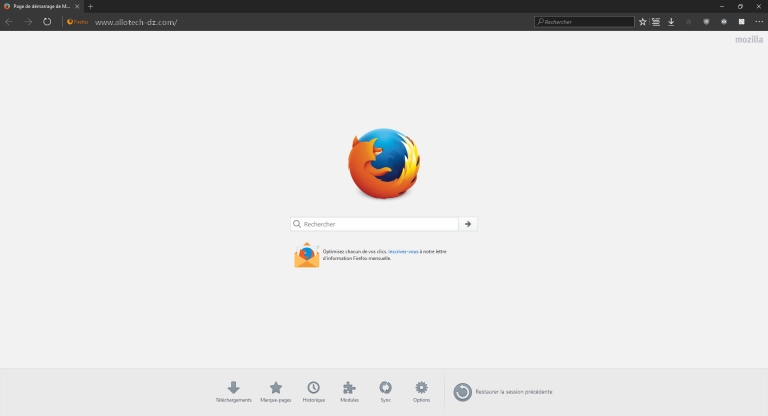
Firefox Edge Theme de Mozilla Firefox (Dark) ©Allotechdz
Firefox Edge un nouveau thème qui permet de donner l’apparence de Edge à Firefox. Tout comme sous le navigateur de Microsoft, vous aurez le choix entre le mode sombre ou clair. Et comme vous pouvez le voir sur les captures d’écran (ci-dessus et ci-dessous), une fois le thème Firefox Edge appliqué sur Firefox, le navigateur de Mozilla reprend exactement la même interface que Edge.
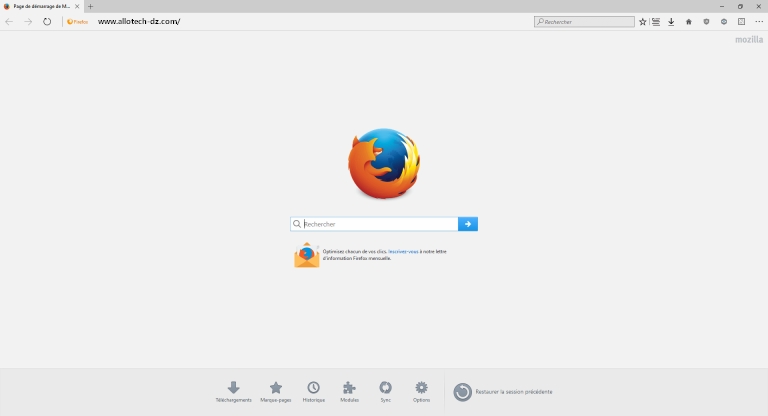
Firefox Edge Theme de Mozilla Firefox (Light) ©Allotechdz
 
Ce thème peut être installé sur Firefox sous Windows 10, Windows 8.1/8 et Windows 7. Il devrait aussi bien fonctionner sur les versions antérieures.

Télécharger et installer le thème Firefox Edge pour Firefox

Pour installer le thème Edge sur Firfox, c’est très simple. Suivez les quelques étapes ci-dessous pour télécharger et installer le thème Firefox Edge sur le navigateur Firefox.

Étape 1 :

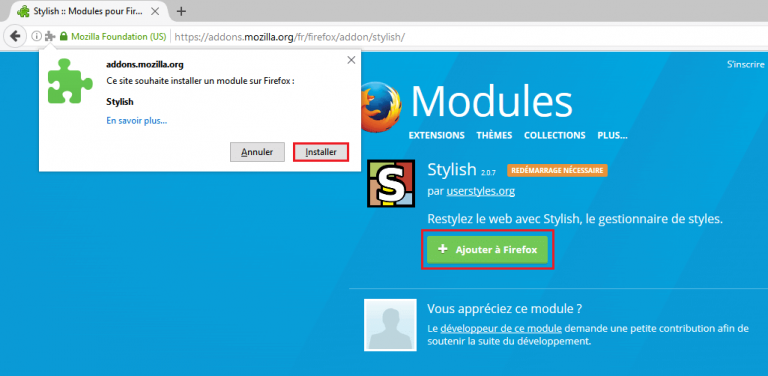
Dans un premier temps, vous devez installer un add-on nommé Stylish pour Firefox. Pour ce faire, rendez-vous à cette adresse dans votre navigateur Firefox, puis cliquez sur le bouton Ajouter à Firefox et installer.
Étape 2 :
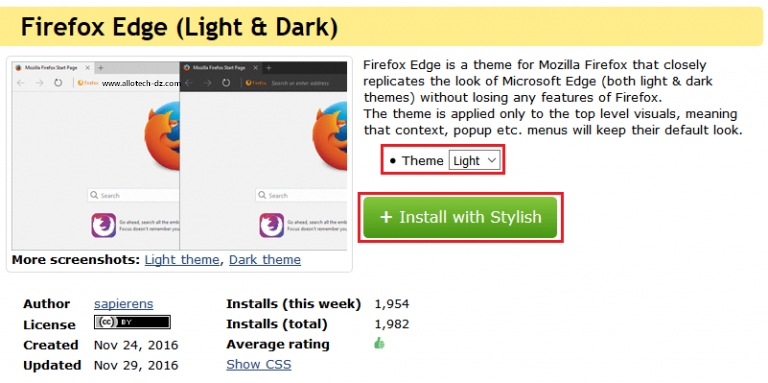
Téléchargez ensuite le thème clair ou sombre de Firefox Edge à cette adresse en cliquant sur Install with Stylish.
Étape 3 :

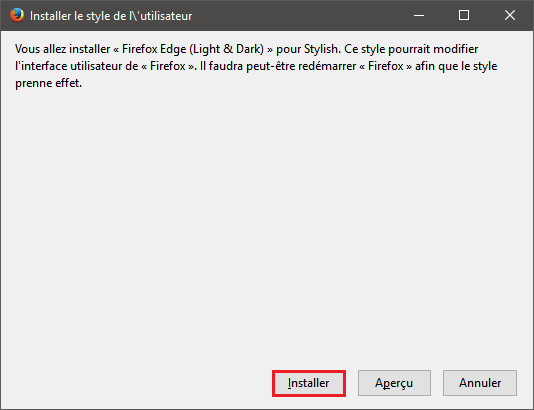
Une fenêtre va alors apparaître, cliquez sur « Installer » . Redémarrez ensuite votre navigateur Firefox et le tour est joué !
 

À lire aussi

Comment réparer les vidéos qui ne sont pas lues sur un téléphone Android
Applications

Comment réparer les vidéos qui ne sont pas lues sur un téléphone Android

La remarquable diagonale d’écrans prenant en charge les technologies HD et Dolby Vision a fait des smartphones phares l’un des meilleurs appareils pour la visualisation de vidéos. Néanmoins, malheureusement, il arrive parfois que des difficultés surgissent. Il se peut que vous ayez déjà été confronté à une situation où la lecture vidéo sur votre téléphone […]

Comment Installer Threads sans VPN sur iPhone et Android
Actualité

Comment Installer Threads sans VPN sur iPhone et Android

Comment Installer Threads sans VPN ? Alors qu’Elon Musk continue de mettre en difficulté Twitter avec ses tweets limités et ses services payants, Mark Zuckerberg prend les devants en lançant Threads, la nouvelle alternative de Meta au réseau à l’oiseau bleu . Cette nouvelle application fonctionne en collaboration avec Instagram et nécessite un compte sur […]

Les meilleurs jeux mobiles 2022
Applications

Les meilleurs jeux mobiles 2022

Il existe de nombreux jeux addictifs que personne ne peut ignorer et la plupart des sociétés de développement de jeux les incluent dans leur portefeuille. Si vous êtes comme nous, vous n’avez pas envie de regretter vos téléchargements. Chaque développeur de jeux veut que son jeu soit le jeu mobile numéro 1 dans le monde. […]

Commentaires

Soyez le premier à commenter cet article.