Comment supprimer définitivement les publicités agaçantes sur Windows 11
Franchement, ça m’agace un peu de voir à quel point le système d’exploitation de Microsoft ressemble de plus en plus à un panneau d’affichage géant. Entre les bannières pour OneDrive, les suggestions d’applications non sollicitées et les incitations à s’abonner à divers services, on a l’impression d’utiliser un logiciel gratuit financé par la publicité alors […]
Franchement, ça m’agace un peu de voir à quel point le système d’exploitation de Microsoft ressemble de plus en plus à un panneau d’affichage géant. Entre les bannières pour OneDrive, les suggestions d’applications non sollicitées et les incitations à s’abonner à divers services, on a l’impression d’utiliser un logiciel gratuit financé par la publicité alors qu’on a payé notre licence. La suppression des publicités Windows 11 est devenue une étape obligatoire pour retrouver un espace de travail serein. C’est un peu comme si votre cuisine propre se retrouvait chaque matin envahie de prospectus publicitaires glissés sous la porte par un voisin un peu trop insistant.
Nettoyer le menu Démarrer et ses suggestions
Le menu Démarrer est sans doute l’endroit le plus agaçant pour caser des recommandations. La bécane m’a encore sorti une application recommandée que je n’ai jamais demandée l’autre jour en testant une machine virtuelle dans mon atelier à Alger. Heureusement, on peut calmer tout ça très vite.
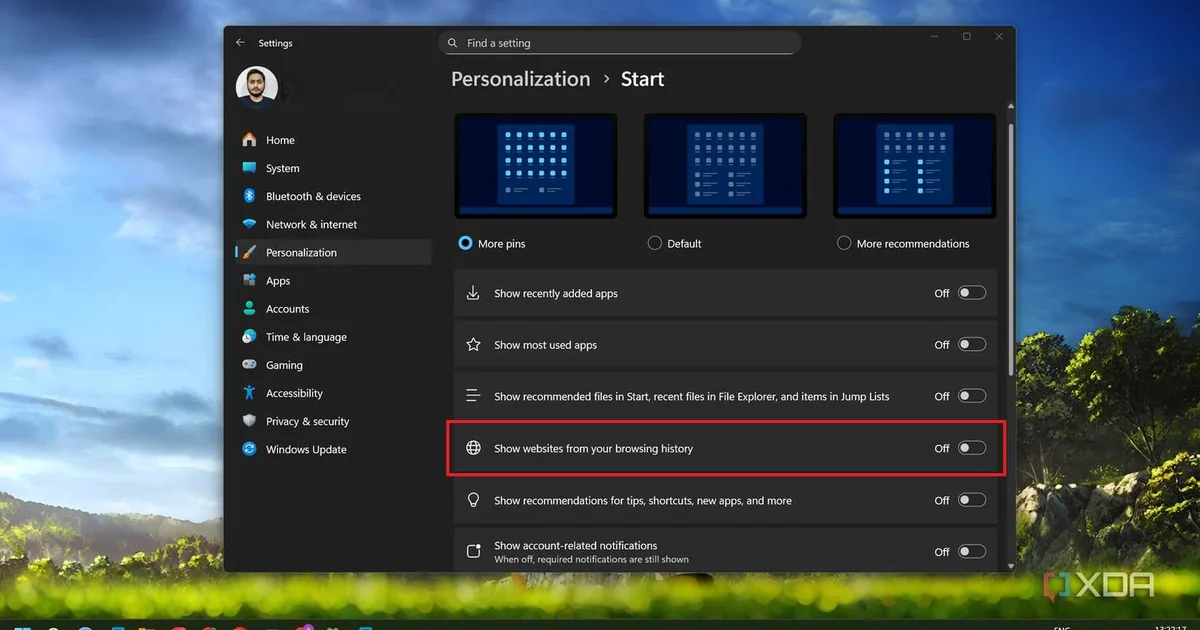
Appuyez sur les touches Win + I pour ouvrir les paramètres. Allez dans Personnalisation puis dans la section Accueil. Désactivez simplement l’option qui affiche les recommandations, astuces, raccourcis et nouvelles applications. Ça fait un bien fou au visuel.
Masquer les bannières dans l’Explorateur de fichiers
L’Explorateur de fichiers sert à ranger nos dossiers, pas à nous vendre du cloud ou des suites bureautiques. Pour stopper ces bannières intempestives, voici la manipulation exacte :
Ouvrez l’Explorateur de fichiers avec Win + E.
Cliquez sur le bouton des trois petits points ... dans la barre supérieure.
Sélectionnez Options et allez sur l’onglet Affichage.
Décochez l’option Afficher les notifications du fournisseur de synchronisation.
Validez en cliquant sur Appliquer puis sur OK.
Ajuster la confidentialité et le verrouillage
Les applications natives adorent utiliser votre identifiant publicitaire pour cibler leurs offres. On peut couper les vivres à tout ce petit monde depuis le panneau de configuration. D’ailleurs, les passionnés qui consultent régulièrement des plateformes comme Tom’s Hardware ou Windows Latest savent bien que chaque mise à jour remet parfois ces options en route.
Allez dans Confidentialité et sécurité puis Général. Désactivez l’utilisation de l’identifiant publicitaire et le contenu suggéré dans les paramètres. Allez ensuite dans Diagnostics et commentaires, développez les expériences personnalisées et coupez l’option liée aux conseils et recommandations publicitaires basés sur vos données de diagnostic.
Épurer la recherche et l’écran de verrouillage
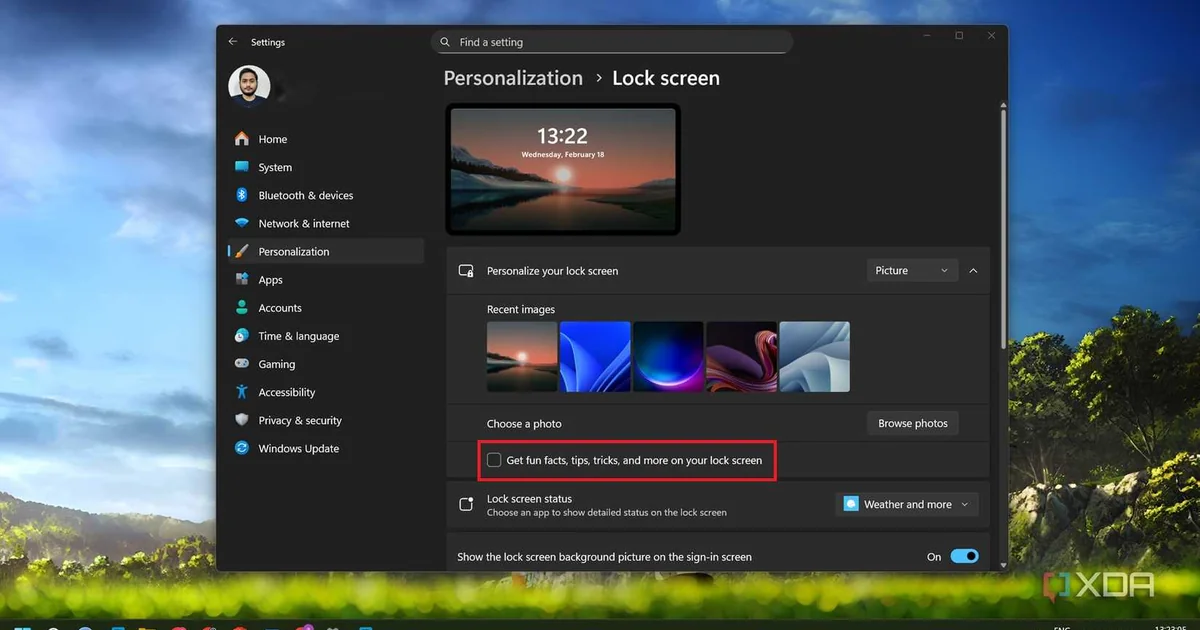
Pour finir, l’écran de verrouillage et la barre de recherche regorgent d’éléments superflus. Désactivez le contenu MSN et les faits divers dans les options de recherche pour retrouver une réactivité correcte. Même combat pour le verrouillage : basculez le statut sur aucun et retirez les astuces Windows Spotlight si vous préférez un fond d’écran sobre sans surprises.
La musique a toujours été le cœur battant de la célèbre franchise de Rockstar Games. Et son constat fait froid dans le dos : on fonce droit dans le mur du divertissement total. Pour bien comprendre le problème, il faut voir l’alignement des modèles comme un dresseur qui essaierait d’apprendre à un tigre aux dents […]
Franchement, le rythme actuel des innovations technologiques me donne parfois le tournis. Quand on entend **les risques existentiels de l’intelligence artificielle** évoqués par ceux qui construisent ces systèmes, il y a de quoi s’arrêter deux secondes. Récemment, un ancien de chez Google DeepMind a lâché une bombe sur les réseaux sociaux. À mon avis, c’était […]
Franchement, cette histoire ressemble à un scénario de série B, mais elle se déroule bien dans un tribunal américain. L’affaire commence avec un certain reporting juridique impliquant des géants du P2P. Un soi-disant réalisateur indépendant a décidé d’attaquer en justice plusieurs plateformes ultra-fermées comme PassThePopcorn ou BroadcasTheNet, accusant ces communautés de piratage. À mon avis, […]
Bon. Calendrier de MobLand Saison 2, c’est clairement le sujet qui affole les forums en ce moment, surtout après ce final de première saison complètement dingue qui nous a laissé sur notre faim. Franchement, je me souviens encore d’être resté planté devant mon vieux PC portable à 2h du matin dans mon salon à Alger, […]