Comment j’ai créé mon propre assistant de code local style Claude Code avec LM Studio
Franchement, gérer un labo à la maison demande parfois des solutions un peu tordues. L’utilisation d’outils d’intelligence artificielle pour coder est devenue indispensable, mais ça finit toujours par peser sur le portefeuille à cause de la facturation des tokens. On surveille chaque invite de commande pour éviter de gaspiller des ressources. Je trouve que cela […]
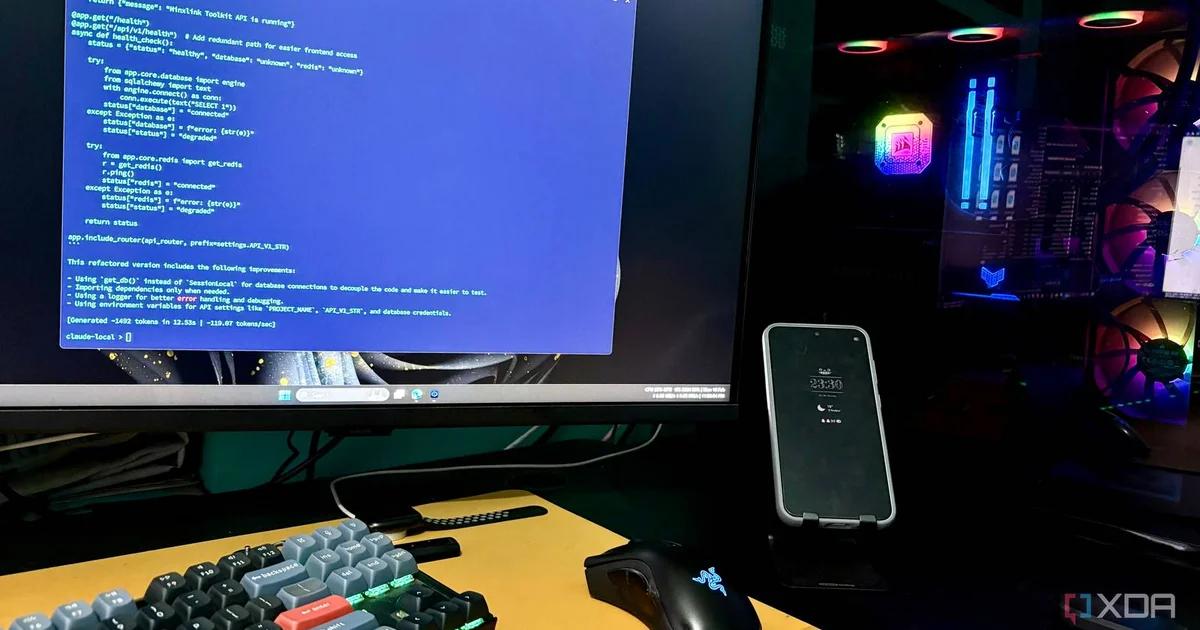
Franchement, gérer un labo à la maison demande parfois des solutions un peu tordues. L’utilisation d’outils d’intelligence artificielle pour coder est devenue indispensable, mais ça finit toujours par peser sur le portefeuille à cause de la facturation des tokens. On surveille chaque invite de commande pour éviter de gaspiller des ressources. Je trouve que cela brise complètement la spontanéité du développement. C’est exactement de là qu’est né mon projet d’assistant de code local, conçu pour tourner entièrement hors ligne sans sacrifier la précision du raisonnement.
La semaine dernière, en plein milieu d’une coupure de fibre ici à Alger, j’ai voulu refactoriser un gros script Node.js sans connexion Internet. C’est là que j’ai réalisé à quel point nos environnements modernes sont devenus fragiles face à la moindre panne cloud. Utiliser des modèles locaux n’est plus juste un gadget pour geeks, c’est une véritable bouée de sauvetage.
Pour comprendre le concept, imaginez un moteur V8 monté sur une vieille berline. Votre carte graphique fait office de gros moteur rugissant, tandis que LM Studio se comporte comme la transmission qui transfère toute cette puissance brute directement à votre terminal sans passer par une autoroute payante dans le cloud.
De quoi avez-vous besoin niveau matériel ?
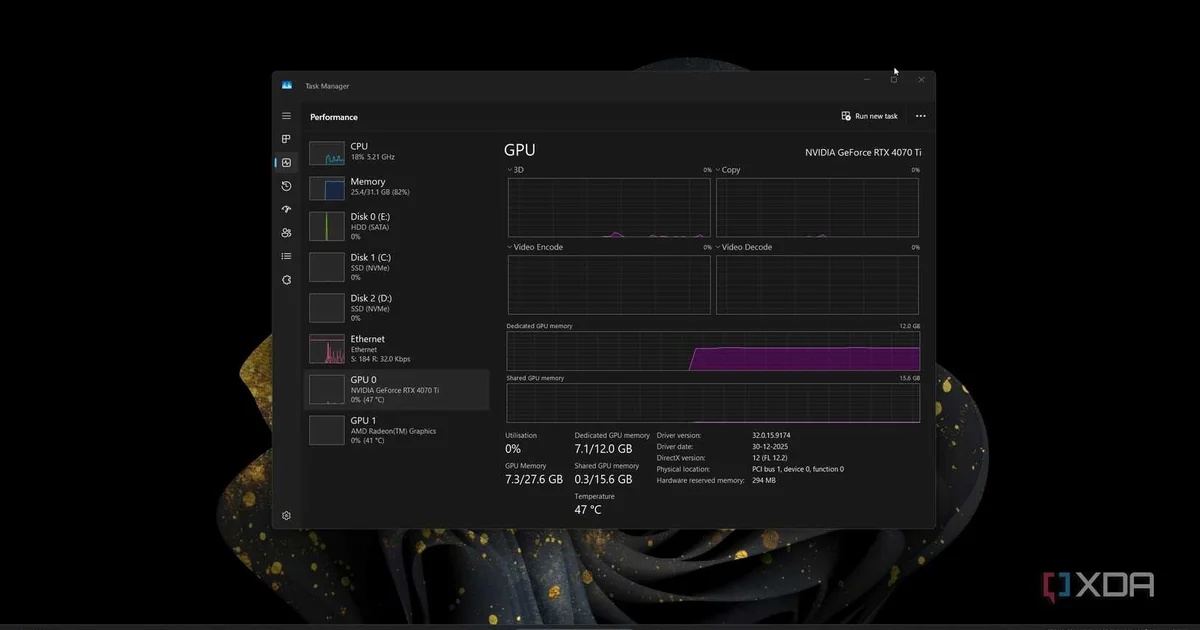
Le choix du matériel est crucial pour éviter les goulots d’étranglement. Voici ma configuration exacte : un processeur Ryzen 7 7700X épaulé par une carte graphique GeForce RTX 4070 Ti OC et 32 Go de mémoire vive DDR5. La VRAM de votre carte graphique est le nerf de la guerre. Avec mes 12 Go de VRAM, j’atteins facilement plus de 100 tokens par seconde. Prévoyez au minimum une carte graphique dotée de 8 Go de VRAM et 16 Go de RAM système pour que l’inférence reste fluide.
Étape 1 : Transformer LM Studio en serveur API local
L’interface de LM Studio ne sert pas uniquement à discuter. Elle permet d’exposer un serveur compatible avec les standards de l’industrie. Voici comment procéder :
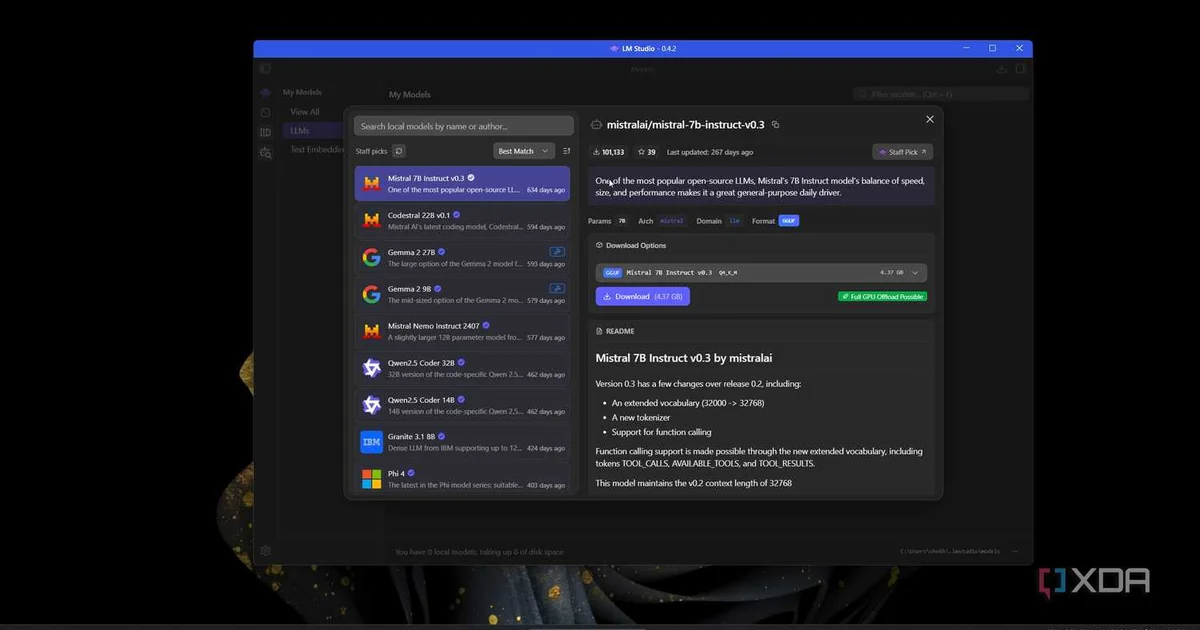
Ouvrez LM Studio et cliquez sur la recherche de modèles dans la barre latérale pour télécharger mistral-7b-instruct-v0.3.
Allez dans l’onglet Mes Modèles, définissez la longueur du contexte à 8192 et poussez le déchargement GPU à 32.
Chargez le modèle puis rendez-vous dans la section Serveur Local pour lancer le service.
Vérifiez que le serveur répond correctement à l’adresse http://127.0.0.1:1234/v1.
Étape 2 : Créer une interface en ligne de commande personnalisée
Un bon outil de développement doit s’intégrer dans vos habitudes. Nous allons donc utiliser Node.js et le SDK OpenAI pour dialoguer avec notre serveur local.
Ouvrez votre terminal et configurez les variables d’environnement PowerShell avec les commandes suivantes :
$env:OPENAI_BASE_URL=’http://localhost:1234/v1′
$env:OPENAI_API_KEY=’local-dev’
Ensuite, initialisez votre projet dans un dossier dédié, puis installez le client officiel :
npm init -y
npm install openai
Créez maintenant un fichier nommé claude.js et collez-y le script suivant pour exécuter vos requêtes :
import OpenAI from ‘openai’; const openai = new OpenAI({ baseURL: ‘http://localhost:1234/v1’, apiKey: ‘local-dev’ }); const prompt = process.argv.slice(2).join(‘ ‘); if (!prompt) { console.log(‘Usage: node claude.js Votre message ici’); process.exit(1); } async function run() { try { const response = await openai.chat.completions.create({ model: ‘mistralai/mistral-7b-instruct-v0.3’, messages: [{ role: ‘user’, content: ‘Tu es un ingénieur logiciel senior. Réponds avec du code propre.
Franchement, gérer un labo à la maison demande parfois des solutions un peu tordues. Je me souviens très bien l’été dernier, assis sur un banc bancal dans un café bondé d’Alger, à essayer désespérément de me connecter à mon serveur Proxmox resté à la maison, tout en suant sur mon vieux smartphone. C’était l’enfer. C’est […]
Le service E Flexy Djezzy c’est quoi ?. mis en avant par la société de télécommunications algérienne Djezzy, offre aux usagers la possibilité de recharger de manière pratique et rapide leur crédit de téléphonie mobile directement en ligne par carte CIB ou edahabia, sans avoir à se déplacer en boutique djezzy. E Flexy Djezzy : […]
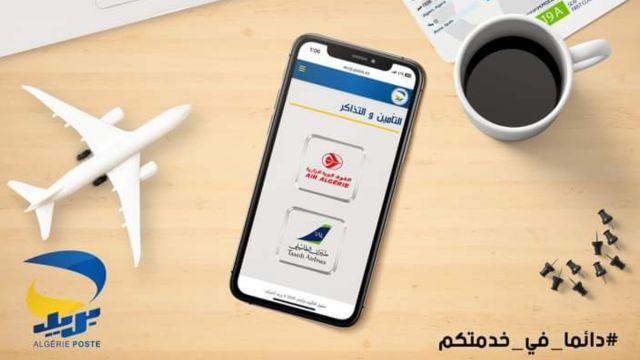
Il est peu connu, mais l’application ECCP d’Algérie Poste offre une fonctionnalité qui peut tout de même changer l’expérience des voyageurs. La réservation de billets d’avion avec cette option est facile, rapide et entièrement sécurisée. Crée en partenariat avec Air Algérie et Tassili Airlines, elle rend les démarches de voyage très simples. Il n’a donc […]
Après la fin du Keynote Apple, iOS 17 a été officiellement annoncé, apportant son lot de nouvelles fonctionnalités. Si vous êtes impatient de l’installer sur votre iPhone dès maintenant, ne vous inquiétez pas, la procédure est simple et ne prend que quelques minutes. Nous allons vous expliquer comment installer la version bêta d’iOS 17 sur […]