Comment enregistrer l’écran de n’importe quel smartphone facilement
Franchement, il y a des jours où expliquer un bug à distance relève du parcours du combatteur. Un simple screenshot ne suffit jamais. À mon avis, capturer une vidéo de son affichage reste la meilleure option. C’est un peu comme essayer d’expliquer le goût d’un plat traditionnel algérien par message : impossible, il faut goûter […]
Franchement, il y a des jours où expliquer un bug à distance relève du parcours du combatteur. Un simple screenshot ne suffit jamais. À mon avis, capturer une vidéo de son affichage reste la meilleure option. C’est un peu comme essayer d’expliquer le goût d’un plat traditionnel algérien par message : impossible, il faut goûter ou voir pour comprendre. D’ailleurs, la semaine dernière, alors que je galérais à montrer à un pote comment régler un paramètre obscur sur son mobile en plein cœur de Bab Ezzouar, j’ai réalisé qu’un tuto vidéo direct aurait tout réglé en deux secondes. C’est exactement à ça que sert l’enregistrement d’écran. L’enregistrement d’écran sur smartphone est devenu un outil indispensable, que ce soit pour dépanner un proche, lancer une chaîne YouTube ou sauvegarder un record de jeu.
Définition : qu’est-ce que l’enregistrement d’écran ?
L’enregistrement d’écran sur smartphone désigne le processus numérique qui capture en temps réel tout ce qui s’affiche sur la dalle tactile d’un appareil mobile, incluant généralement le flux audio interne du système ainsi que la voix captée par le microphone, afin de générer un fichier vidéo exploitable et partageable immédiatement.
Capturer l’affichage sur Google Pixel
Si vous utilisez un Google Pixel, les options sont directement intégrées au système. Déverrouillez votre appareil puis balayez l’écran deux fois vers le bas depuis le sommet pour afficher les paramètres rapides complets. Cherchez le widget dédié à l’enregistrement d’écran. S’il n’apparaît pas, appuyez sur l’icône de crayon en bas à droite pour modifier la disposition des tuiles.
Plusieurs réglages s’offrent à vous avant de lancer la capture :
Afficher ou masquer les touches tactiles à l’écran.
Activer le retour de la caméra frontale en surimpression.
Choisir la source audio entre le microphone et les sons multimédias.
Sélectionner l’enregistrement de tout l’écran ou d’une seule application.
Appuyez sur démarrer après le court compte à rebours. Pour stopper, touchez le minuteur rouge dans la barre d’état, puis arrêter. La vidéo se range sagement dans Google Photos.
Faire une vidéo de son écran sur Samsung Galaxy
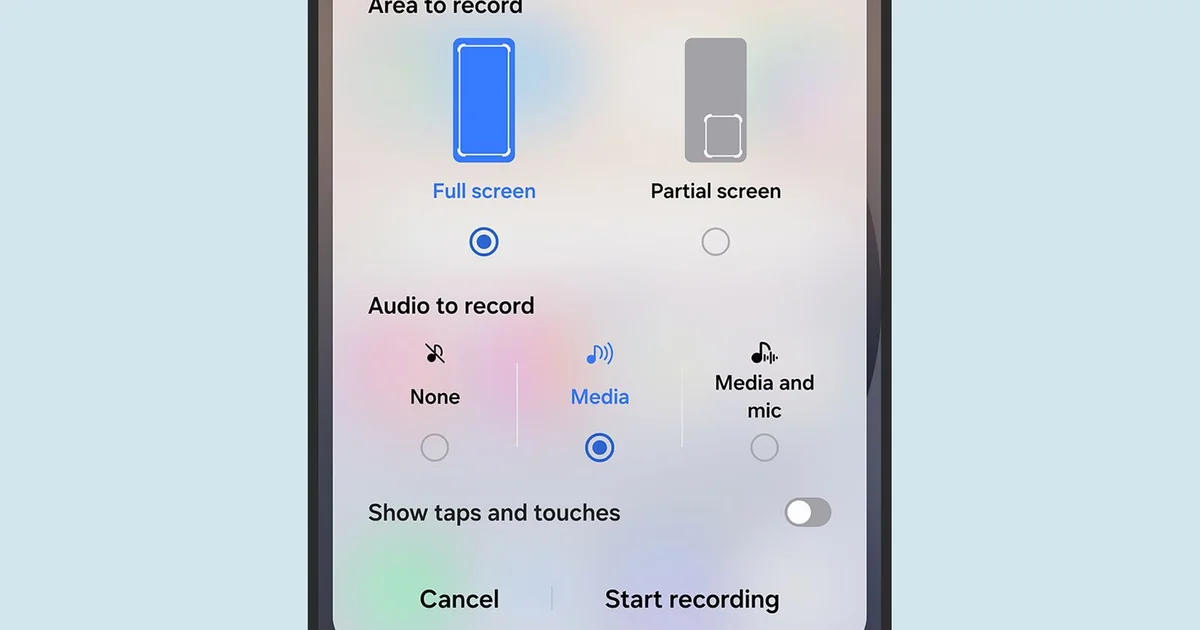
Sur les téléphones Samsung Galaxy, la méthode ressemble beaucoup à celle de Google mais avec quelques nuances dans l’interface. Faites glisser le panneau de notification deux fois vers le bas pour révéler la fonction d’enregistrement. Un panneau de configuration surgit alors pour affiner vos choix.
Voici les options audio disponibles :
Aucun son.
Média (les sons du téléphone).
Média et micro (le système plus votre voix).
Vous pouvez aussi activer l’affichage des contacts tactiles. Une fois prêt, tapez sur lancer l’enregistrement. Un petit widget flottant apparaît dans le coin pour annoter, mettre en pause ou couper la séquence. Le fichier final se retrouve dans la galerie Samsung et Google Photos.
Enregistrer sa session sur iPhone
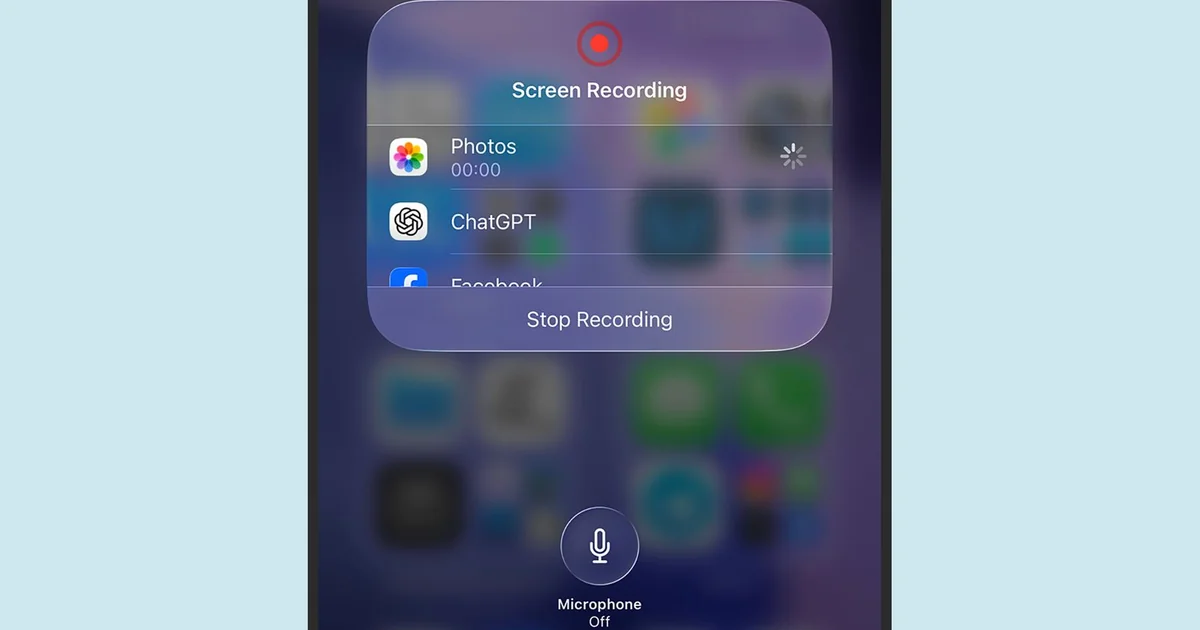
Pour iOS, tout se passe depuis le Centre de contrôle. Balayez l’écran depuis le coin supérieur droit vers le bas, puis touchez le bouton dédié. Si l’icône brille par son absence, ajoutez-la via les réglages du centre de contrôle.
Astuce utile : maintenez la pression sur ce même bouton pour choisir l’application de destination comme WhatsApp ou Facebook, ou pour activer le micro de l’appareil. Le son interne de l’iPhone est toujours inclus par défaut. Appuyez sur l’indicateur rouge en haut pour stopper net l’action.
Les applications tierces pour aller plus loin
Parfois, les outils natifs manquent de flexibilité, surtout sur iOS où la sécurité bride pas mal de choses. Sur l’App Store, Record It! s’avère pratique pour ajouter des commentaires en différé ou des réactions en caméra selfie, bien que la version Pro devienne payante au-delà de trois minutes.
Sur Android, les barrières sautent un peu plus facilement :
AZ Recorder : une référence de longue date offrant des réglages de qualité vidéo et des options d’édition de base.
Mobizen Screen Recorder : une excellente alternative dotée d’un widget flottant très réactif pour démarrer instantanément.
Questions fréquentes
Comment activer l’enregistrement d’écran si le bouton est introuvable ? Il faut généralement passer par le menu de personnalisation des paramètres rapides sur Android ou par les réglages du Centre de contrôle sur iPhone pour rajouter la fonction manquante.
Est-ce que l’enregistrement d’écran capture le son du microphone ? Oui, la plupart des systèmes proposent un interrupteur pour basculer entre le son interne du système seul ou le mixage avec le microphone externe.
Où vont les vidéos une fois l’enregistrement terminé ? Elles s’enregistrent automatiquement dans la galerie photo native de votre téléphone, que ce soit Google Photos, la Galerie Samsung ou l’application Photos d’Apple.
Franchement, combien de fois vous avez tapé sur cette fichue icône par erreur en voulant envoyer un simple SMS ? C’est le genre de détail qui énerve. Heureusement, la gestion de iOS 27 : comment masquer ou remplacer le bouton audio dans iMessage change enfin la donne. Je me souviens, un mardi pluvieux d’octobre 2026 […]
Franchement, qui n’aime pas balancer un autocollant bien placé au milieu d’une discussion un peu trop sérieuse ? Comment utiliser ChatGPT pour fabriquer des autocollants pour iMessage et WhatsApp est devenu un jeu d’enfant depuis que l’application mobile intègre un flux visuel taillé pour ça. La semaine dernière, alors que je m’arrachais les cheveux à […]
Franchement, ça m’agace un peu de voir à quel point le système d’exploitation de Microsoft ressemble de plus en plus à un panneau d’affichage géant. Entre les bannières pour OneDrive, les suggestions d’applications non sollicitées et les incitations à s’abonner à divers services, on a l’impression d’utiliser un logiciel gratuit financé par la publicité alors […]
Franchement, gérer un labo à la maison demande parfois des solutions un peu tordues. L’utilisation d’outils d’intelligence artificielle pour coder est devenue indispensable, mais ça finit toujours par peser sur le portefeuille à cause de la facturation des tokens. On surveille chaque invite de commande pour éviter de gaspiller des ressources. Je trouve que cela […]