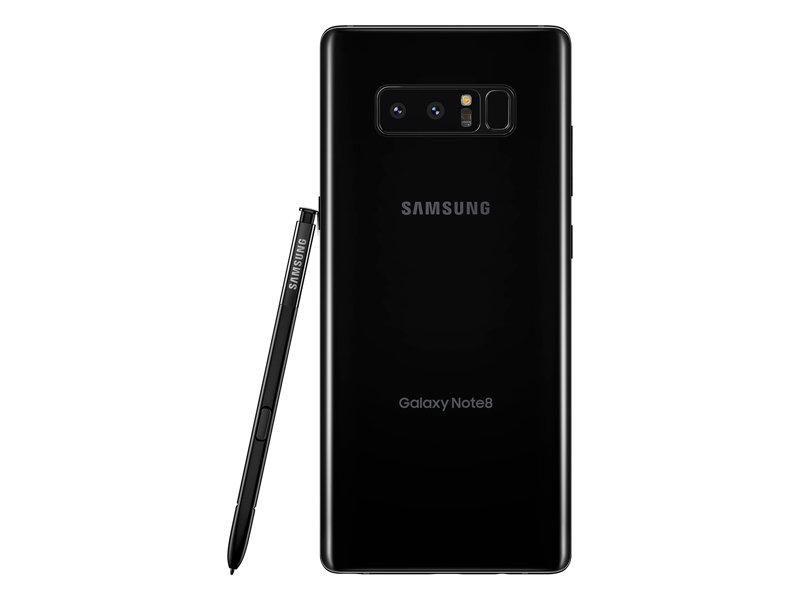
Samsung Galaxy Note 8 est emballé avec certaines des meilleures technologies que vous pouvez trouver dans un téléphone. C’est le stylet ou S Pen, comme l’appelle Samsung qui le fait ressortir de la foule. L’une des grandes choses qui sépare le Galaxy Note 8 du seul Galaxy S8 + légèrement plus petit est le puissant […]
Samsung Galaxy Note 8 est emballé avec certaines des meilleures technologies que vous pouvez trouver dans un téléphone. C’est le stylet ou S Pen, comme l’appelle Samsung qui le fait ressortir de la foule. L’une des grandes choses qui sépare le Galaxy Note 8 du seul Galaxy S8 + légèrement plus petit est le puissant S Pen de l’ancien phablet. Associez ce stylet avec le produit phare de Samsung de 6,3 pouces, le Note 8 devient un appareil puissant qui est à des années lumières des téléphones sans stylo. Ce dérnier vient cette fois ci avec de meilleures fonctionnalités. Voici donc quelques-unes que vous pouvez effectuer en utilisant le S Pen du Note 8.
Composez des sur un écran verrouillé :

Cette fonctionnalité qui a fait ses débuts avec la note 7, a fait son retour. Avec Off Screen Memo, dès que vous retirez le S Pen de sa fente, le Note 8 fournit un écran noir sur lequel écrire. Il est parfait pour les listes de dernière minute, pour capturer vos pensées ou prendre des notes lors d’un événement de travail. Alors que les notes ressemblent étrangement à de la craie sur un tableau noir, il y a de la place pour 100 pages et elles sont sauvegardées dans l’application Samsung Notes (plus sur cela dans un moment), où vous pouvez les partager ou les modifier.
Transformer un mémo en un message live :
Si vos textes et vos notes à l’intention des amis et de la famille semblent un peu ennuyeux, le format Live Message de Note 8 peut vous aider à les animer un peu avec des GIF animés qui les éblouiront.
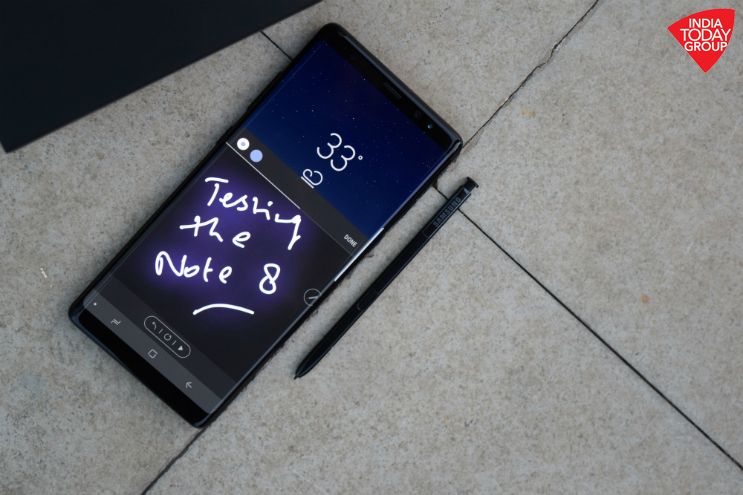
Commencez par l’application Messages, sélectionnez le destinataire et appuyez sur la touche du cœur en bas à gauche du clavier à l’écran. À ce stade, une interface noire occupe les deux tiers inférieurs de l’écran. Vous pouvez choisir parmi sept couleurs d’encre et la largeur que vous voulez que les lignes soient. Il suffit d’écrire votre message ou de dessiner quelque chose avec le S Pen sur cette partie noire de l’écran, et le Note8 l’animera; vous pouvez même ajouter un look brillant à votre dessin. Lorsque vous avez terminé, appuyez sur le triangle en bas pour l’afficher en aperçu. Tout téléphone qui accepte le format .AGIF peut voir votre message animé.
Faites du S Pen votre traducteur :
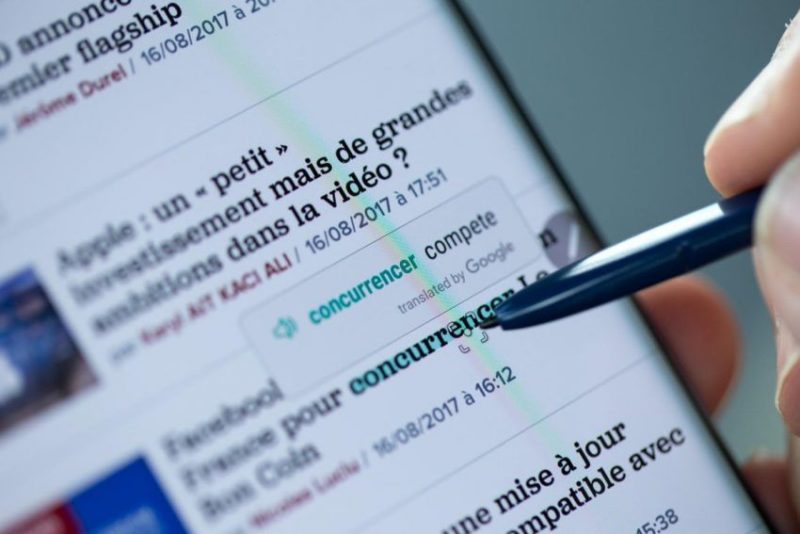
Si vous êtes confronté à une page Web ou à une carte dans une langue étrangère, le S Pen peut vous aider en traduisant entre les 71 langues parlées. La fonction de traduction fonctionne avec tout de l’afrikaans au vietnamien et une fois que vous avez le mot ou le passage original à l’écran, ouvrez la commande aérienne, puis l’icône Traduire. Passez le stylo sur la zone que vous voulez traduire et la version anglaise apparaît sur l’original. Ne vous attendez pas à trop, car la fonction fonctionne mieux sur les lettres de bloc et ne fonctionne pas avec les polices de caractères fantaisie.
Magnifier les choses avec votre stylo S :
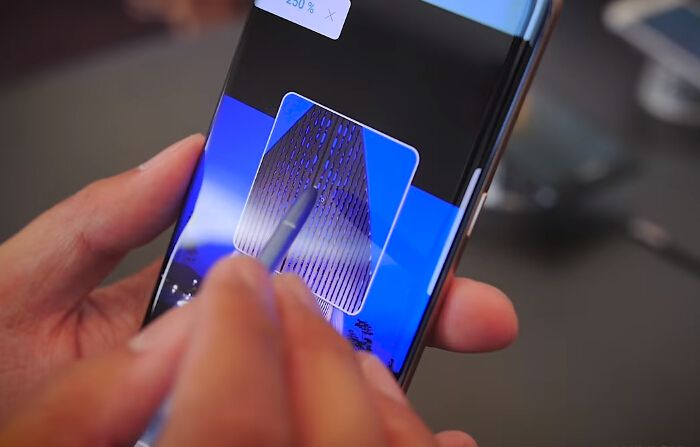
Si vous avez déjà ajouté la fonction Magnify à la liste des commandes aériennes, vous êtes prêt. Il suffit d’appuyer sur l’icône avec le S Pen, et un carré arrondi qui occupe environ un cinquième de l’écran apparaît. Si vous pointez la pointe du stylo sur la zone que vous voulez agrandir, elle apparaît dans ce carré. À tout moment, vous pouvez changer le grossissement entre 1,5 et 3 fois, en utilisant une boîte dans le coin supérieur droit.
PENUP : une application pour les artistes du réseau :
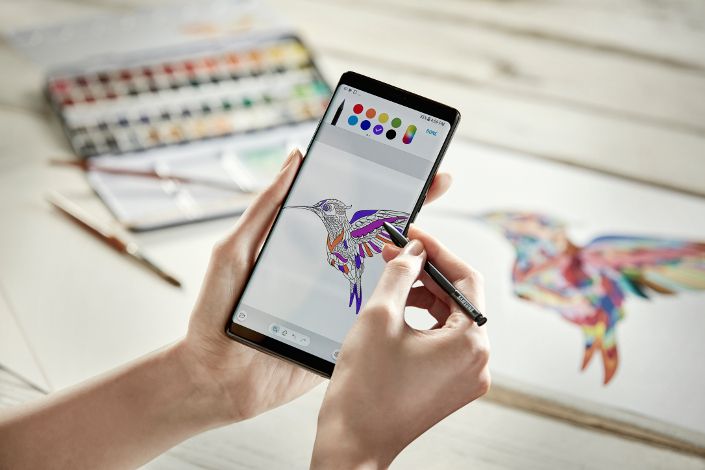
Le S Pen vous permet d’utiliser l’’application PENUP qui est un réseau social pour les personnes qui aiment dessiner et interagir avec d’autres types de créations. C’est une communauté artistique prospère directement sur votre smartphone Galaxy.
Gardez l’astuce :
Contrairement au stylet Surface de Microsoft ou au crayon de l’iPad Pro, le stylet S Note 8 n’a pas besoin de pile pour fonctionner. Tirez simplement le stylet et commencez à écrire ou à dessiner. Parce qu’ils s’usent et parfois se cassent, Samsung a inclus cinq embouts de stylo supplémentaires (trois noirs durs et deux gris mous) si celui que vous utilisez s’use, utilisez l’outil inclus comme une pince à épiler pour saisir et retirer l’ancien. Ensuite, appuyez sur le nouveau.